解决Fluke AirCheck WiFi测试仪无法配置文件的故障指南
Fluke AirCheck WiFi测试仪是网络工程师用于排查Wi-Fi问题的专业工具,但有时用户会遇到无法配置文件(Profile)的情况,导致无法执行自动测试或保存特定网络设置。本文将分析可能的原因并提供解决方法。
1. 检查配置文件格式与兼容性
- 确认文件格式:AirCheck支持从管理软件(如AirCheck Manager)导出的配置文件,通常为.acp或.xml格式。若文件损坏或格式错误,设备会拒绝加载。建议重新导出配置文件,并确保后缀名正确。
- 软件版本匹配:如果使用旧版AirCheck Manager创建的配置文件,在新版固件的设备上可能不兼容。请确保Manager和设备固件为最新版本(可从Fluke官网下载)。
2. 检查存储空间与文件系统
- AirCheck内部存储空间有限,若已存满测试结果或配置文件,将无法保存新文件。通过设备菜单删除无用文件或格式化存储(注意备份)。
- 尝试通过USB连接电脑,检查设备是否被识别为移动存储设备。若能识别,可手动复制配置文件到指定文件夹(通常为Profiles目录)。
3. 使用AirCheck Manager进行配置(推荐)
直接在该设备上创建配置文件可能较为繁琐。通常做法是:
- 在电脑上安装AirCheck Manager软件。
- 连接AirCheck到电脑,Manager会自动识别。
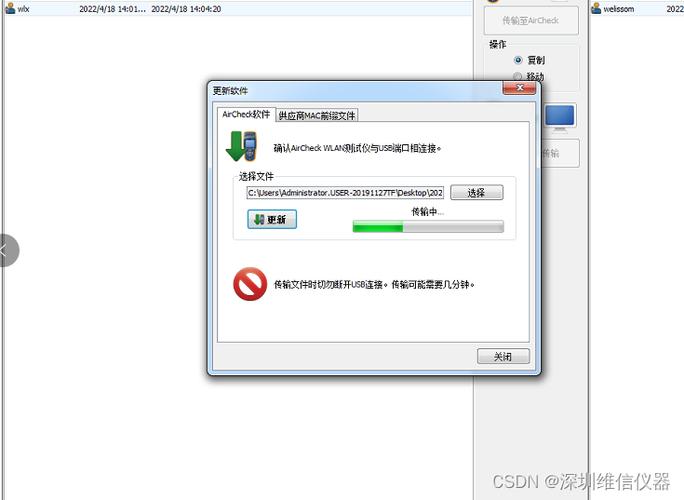
- 在Manager中创建或导入配置文件,然后同步到设备。若同步失败,检查USB驱动和连接,或尝试更换USB端口。
4. 恢复出厂设置与固件升级
- 若设备系统异常,可能导致配置文件功能失效。尝试恢复出厂设置(注意备份数据),路径通常为设置 > 系统 > 恢复出厂设置。
- 访问Fluke官网下载最新固件,按说明升级。固件更新可能修复已知的配置文件相关缺陷。
5. 联系Fluke技术支持
若以上方法无效,可能是硬件故障(如存储芯片损坏)。建议联系Fluke官方技术支持,提供设备序列号和详细故障描述,获取进一步帮助。
预防措施
- 定期备份配置文件到电脑。
- 避免在设备电量过低时进行文件操作。
- 使用原装USB线缆。
通过以上步骤,大多数配置文件问题可得到解决。如果问题持续,请勿自行拆解设备,以免损坏。
如若转载,请注明出处:http://www.jinshisysb.com/product/54.html
更新时间:2026-10-06 16:46:40